





ادغام قابلیتهای ابزارهای تخصصی ادوبی مانند فتوشاپ (Adobe Photoshop) با پلتفرمهای هوش مصنوعی پیشرفته، انقلابی در حوزه ویرایش تصویر ایجاد کرده است.


اکنون کاربران میتوانند بدون نیاز به ترک محیط چتبات، مستقیماً از قدرت ویرایشی فتوشاپ بهره ببرند و فرآیند ساخت عکس با چت جی پی تی را به شکلی کارآمد و سریع انجام دهند. اتصال فتوشاپ در چت جی پی تی این امکان را میدهد که ویرایشهای پیچیده مانند حذف پسزمینه، اعمال افکتهای هنری و افزایش وضوح را تنها با دستورات متنی ساده، روی تصاویر خود اعمال کنید.
مراحل فعالسازی و اتصال فتوشاپ در ChatGPT
قابلیتهای نرمافزارهای ادوبی نظیر فتوشاپ، آکروبات (Acrobat) و اکسپرس (Express) به صورت پیشفرض در چت جی پی تی فعال نیستند و باید به صورت دستی آنها را متصل کرد.
نحوه اتصال ابزارهای ادوبی
برای فعالسازی و استفاده از فتوشاپ در چت جی پی تی، مراحل زیر را به ترتیب دنبال کنید:
- ورود به تنظیمات: از بالای صفحه سمت چپ، روی نوار کناری (Sidebar) کلیک کرده و سپس از پایین، اکانت خود را انتخاب کنید و وارد بخش «Settings» (تنظیمات) شوید.
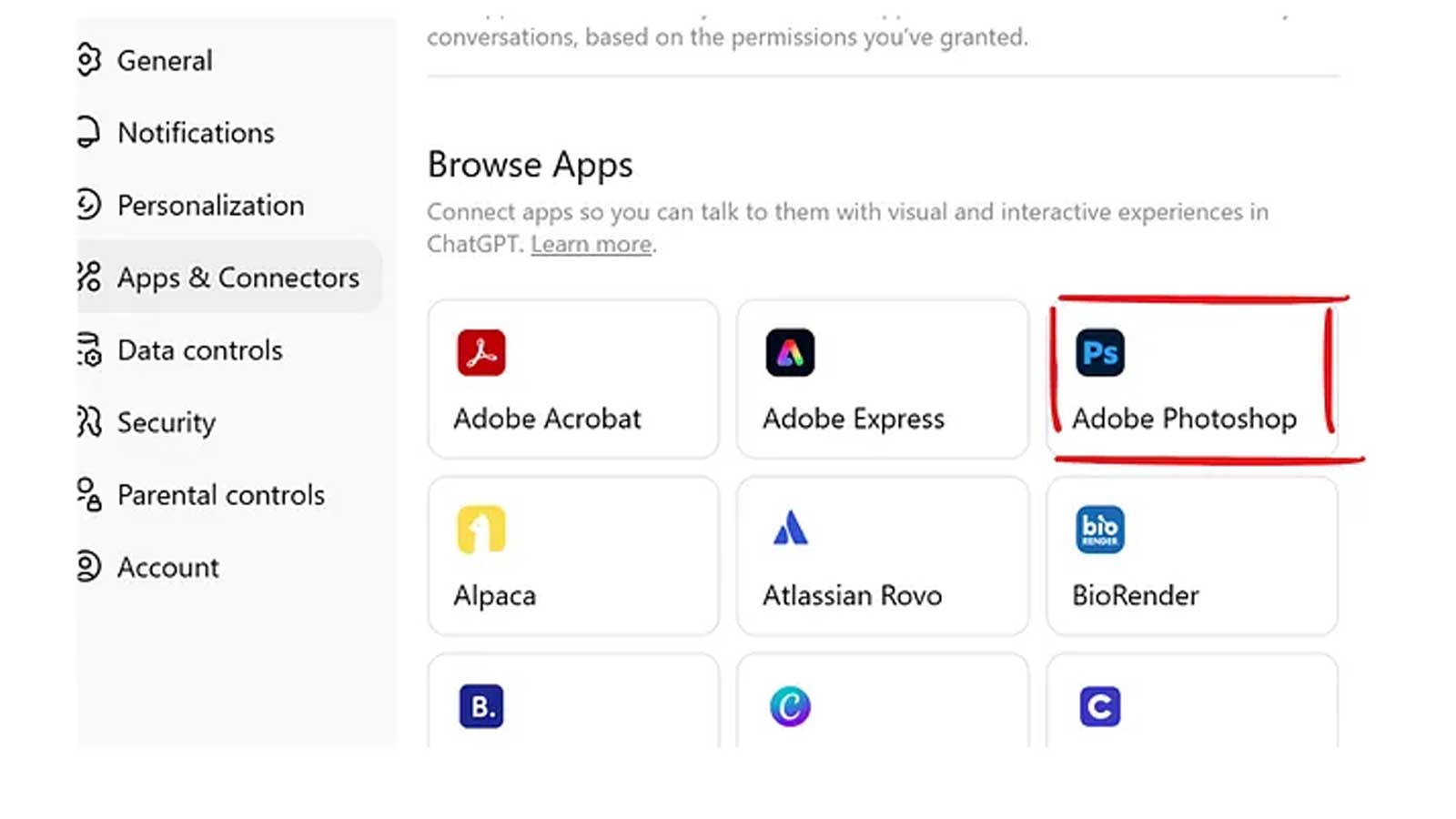
- بخش برنامهها: در بخش تنظیمات، از منوی بالا روی «Apps & Connectors» (برنامهها و کانکتورها) کلیک کنید.
- انتخاب فتوشاپ: در بخش «Browse Apps»، نرمافزار «Adobe Photoshop» را انتخاب کنید.
- برقراری اتصال: روی دکمه «Connect» کلیک کنید تا صفحه فعالسازی برای شما نمایش داده شود.
- تأیید اتصال: پس از انتخاب گزینه «Connect» و تأیید، پیامی مبنی بر اینکه «Adobe Photoshop is now connected» (ادوبی فتوشاپ اکنون متصل است) در بالای صفحه نمایش داده میشود.
نحوه ویرایش و استفاده از پرامپتها
پس از اتصال، میتوانید بهطور مستقیم با فتوشاپ در چت جی پی تی کار کنید:
- انتخاب ابزار: پس از بازگشت به صفحه اصلی، از قسمت پایین صفحه، «Adobe Photoshop» را انتخاب کنید.
- آپلود تصویر و دستور: عکس مورد نظر خود را آپلود کرده و دستور متنی ویرایش خود را وارد نمایید (مانند «بکگراند عکس را حذف کن»).
- مشاهده نتیجه: سیستم به ابزار فتوشاپ متصل شده و پس از پردازش، یک محیط جدید با نتیجه ویرایش فعال میشود که از بالا یک نوار اسلایدر (Slider) برای مقایسه دارد و شما میتوانید تصویر ویرایششده (مانند حذف پسزمینه) را مشاهده کنید.
پرامپت های چت جی پی تی برای ویرایش حرفهای
ابزار فتوشاپ برای چت جی پی تی، مجموعهای از دستورات (Prompts) اختصاصی را ارائه میدهد که فرآیند ویرایش را بسیار آسان میکند.
نمونه دستورات کاربردی برای ویرایش تصویر
کاربران میتوانند برای انجام عملیات مختلف، از دستورات مشخصی استفاده کنند. این دستورات میتوانند به فارسی یا انگلیسی باشند و نتایج حرفهای را به همراه داشته باشند:
- حذف پسزمینه:
- دستور: «بکگراند عکس رو حذف کن.»
- هدف: حذف پسزمینه یا پیشزمینه تصویر.
- اعمال افکتهای هنری:
- دستور: «روی تصویرم افکتهای خلاقانه اعمال کن.»
- هدف: اعمال یک افکت هنری یا سینمایی بر روی تصویر.
- تنظیمات رنگ:
- دستور: «رنگهای عکس را زندهتر و شادابتر کن.»
- هدف: افزایش رنگها یا وضوح رنگی تصویر.
- محو کردن پسزمینه (Blur):
- دستور: «بکگراند عکس را محو کن.»
- هدف: مات کردن پسزمینه برای برجسته شدن سوژه.
دانلود و ادامه ویرایش
نتیجه نهایی ویرایششده قابل دانلود است. همچنین، اگر نیاز به تنظیمات دقیقتر در محیط اصلی فتوشاپ داشته باشید، میتوانید از گزینه «Open in Photoshop» استفاده کنید.
اگر به هوش مصنوعی و دنیای اپلیکیشن ها علاقهمند هستید، با ما همراه شوید تا از جدیدترین اخبار مطلع بمانید.
ابزارهای هوش مصنوعی مانند موز نانویی برای جان بخشیدن به نقاشیهای کودکان، به خوبی نشان میدهد که چگونه ابزارهای هوش مصنوعی به بخشی از سرگرمیهای روزمره ما تبدیل شدهاند. بسیاری از کاربران پس از خلق چنین تصاویری، به سراغ هوش مصنوعی برای ساخت ریلز میروند تا این تحولات جادویی را به صورت ویدیوهای کوتاه و جذاب به اشتراک بگذارند.