






بسیاری از کاربران ChatGPT پس از ورود به این ابزار قدرتمند هوش مصنوعی، مستقیماً به سراغ کادر گفتگو میروند و پرسش خود را مطرح میکنند، غافل از اینکه بخش مهمی از قابلیتهای آن را نادیده میگیرند.


اگرچه ChatGPT در ظاهر یک چتبات ساده به نظر میرسد، اما ویژگیهای بسیار مفیدی در بخش تنظیمات آن پنهان شده است که میتواند نحوه عملکرد و پاسخدهی آن را به کلی متحول کند.
خبر خوب این است که تغییر این تنظیمات ChatGPT-5 زمان زیادی نمیبرد و با چند کلیک ساده میتوانید پاسخهای هوشمندانهتر و شخصیسازیشدهتری دریافت کنید یا کنترل بیشتری بر حریم خصوصی خود داشته باشید. در ادامه پنج مورد از این تنظیمات را معرفی میکنیم.
اگر به هوش مصنوعی و دنیای آن علاقهمند هستید، با ای بازی همراه شوید تا از جدیدترین اخبار مطلع بمانید.
پیروزی ابزارهایی مانند هوش مصنوعی نانوبنانا در مقایسهها، نشاندهنده سرعت بالای نوآوری در عرصه هوش مصنوعی است. این پیشرفت تنها به مدلهای مستقل محدود نمیشود، بلکه شرکتها در حال ادغام این فناوری در محصولات روزمره خود هستند؛ برای مثال، گوگل با افزودن ابزار جدید گوگل فوتوز، قابلیتهای ویرایش پیشرفته را در دسترس همگان قرار داده است.
در همین حال، برای استفاده بهینه از مدلهای رقیب، کاربران به تکنیکهای هوشمندانهای مانند قانون سه کلمه در ChatGPT-5 روی آوردهاند تا نتایج دقیقتری دریافت کنند.
این رقابت فناورانه به حوزههای جدیدی نیز کشیده شده است، به طوری که معرفی پلتفرم استخدام OpenAI نشان میدهد این شرکتها چگونه در حال گسترش نفوذ هوش مصنوعی از دنیای خلاقیت به بازارهای تخصصی مانند کاریابی هستند.
بهترین تنظیمات ChatGPT-5 برای بهبود تجربه کاربری
فعالسازی این گزینهها به شما کمک میکند تا از یک ابزار عمومی، یک دستیار شخصی و هوشمند بسازید که متناسب با نیازها و سبک شما رفتار میکند.
۱. حالت صوتی (Voice Mode)
اگر تا به حال از حالت صوتی ChatGPT استفاده نکردهاید، یک قابلیت بینظیر را از دست دادهاید. به جای تایپ کردن، شما میتوانید به صورت صوتی با این چتبات صحبت کنید.
این حالت با صداهایی بسیار شبیه به انسان، تجربهای نزدیک به یک دستیار زنده را فراهم میکند که حتی از رقبایی مانند Alexa+ یا Gemini Live نیز طبیعیتر به نظر میرسد. این ویژگی برای مواقعی که دستان شما مشغول است، مانند هنگام آشپزی یا باغبانی، ایدهآل است.
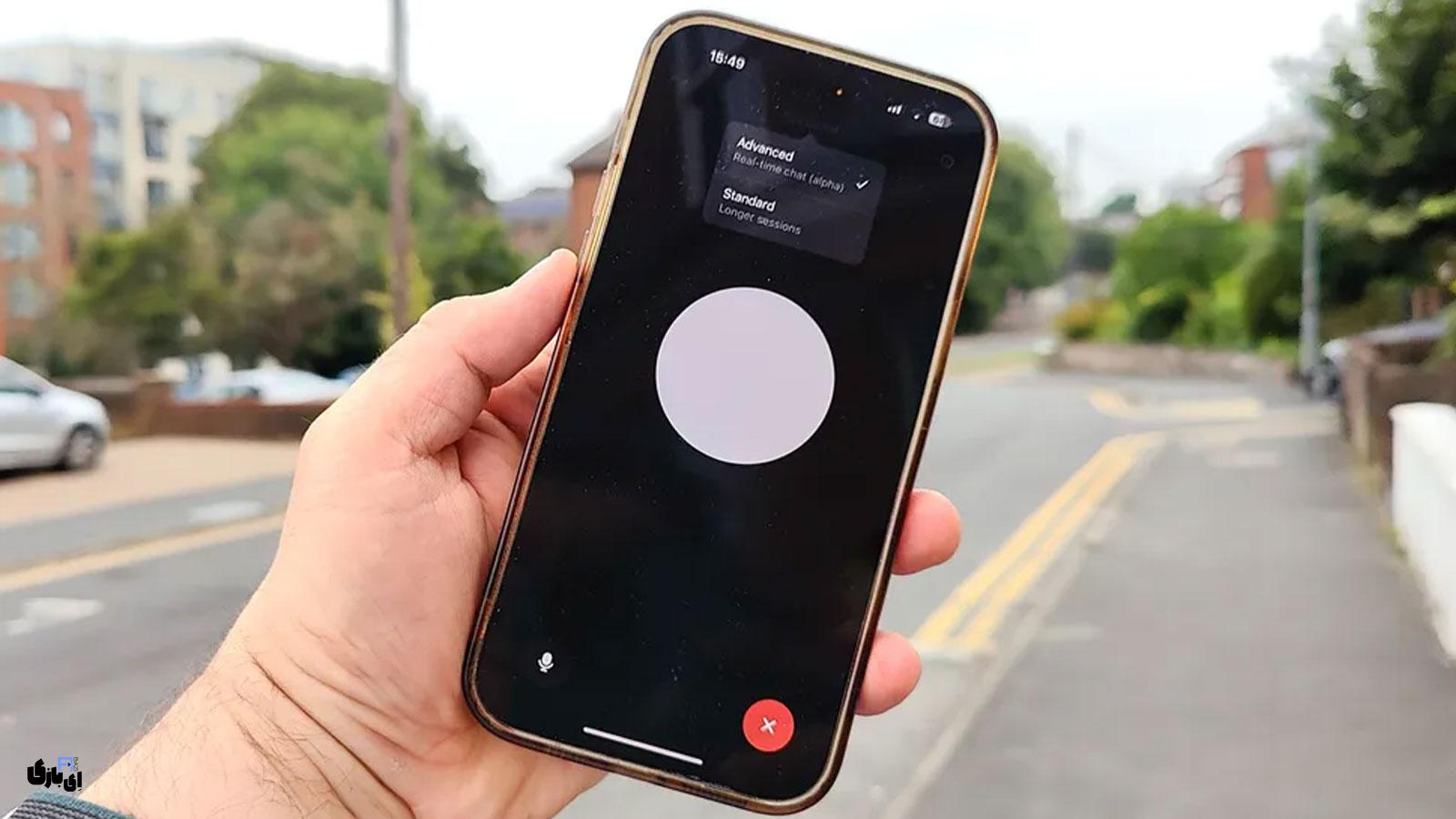
- دلیل فعالسازی: عالی برای انجام چند کار به صورت همزمان یا زمانی که ترجیح میدهید به جای تایپ کردن، صحبت کنید.
- نحوه فعالسازی: در اپلیکیشن موبایل، روی آیکون هدفون ضربه بزنید و حالت صوتی را فعال کنید. برای تجربه بهتر، میتوانید دوربین را نیز فعال کنید تا ChatGPT به صورت زنده به محیط اطراف شما واکنش نشان دهد.
۲. حالت حافظه (Memory Mode)
یکی دیگر از ویژگیهای فوقالعاده، حالت حافظه است. با فعال کردن این گزینه، ChatGPT میتواند اطلاعات مربوط به شما، از جمله علاقهمندیها، سبک نگارش، موضوعات مورد علاقه و جزئیاتی که در مکالمات قبلی به اشتراک گذاشتهاید را به خاطر بسپارد.
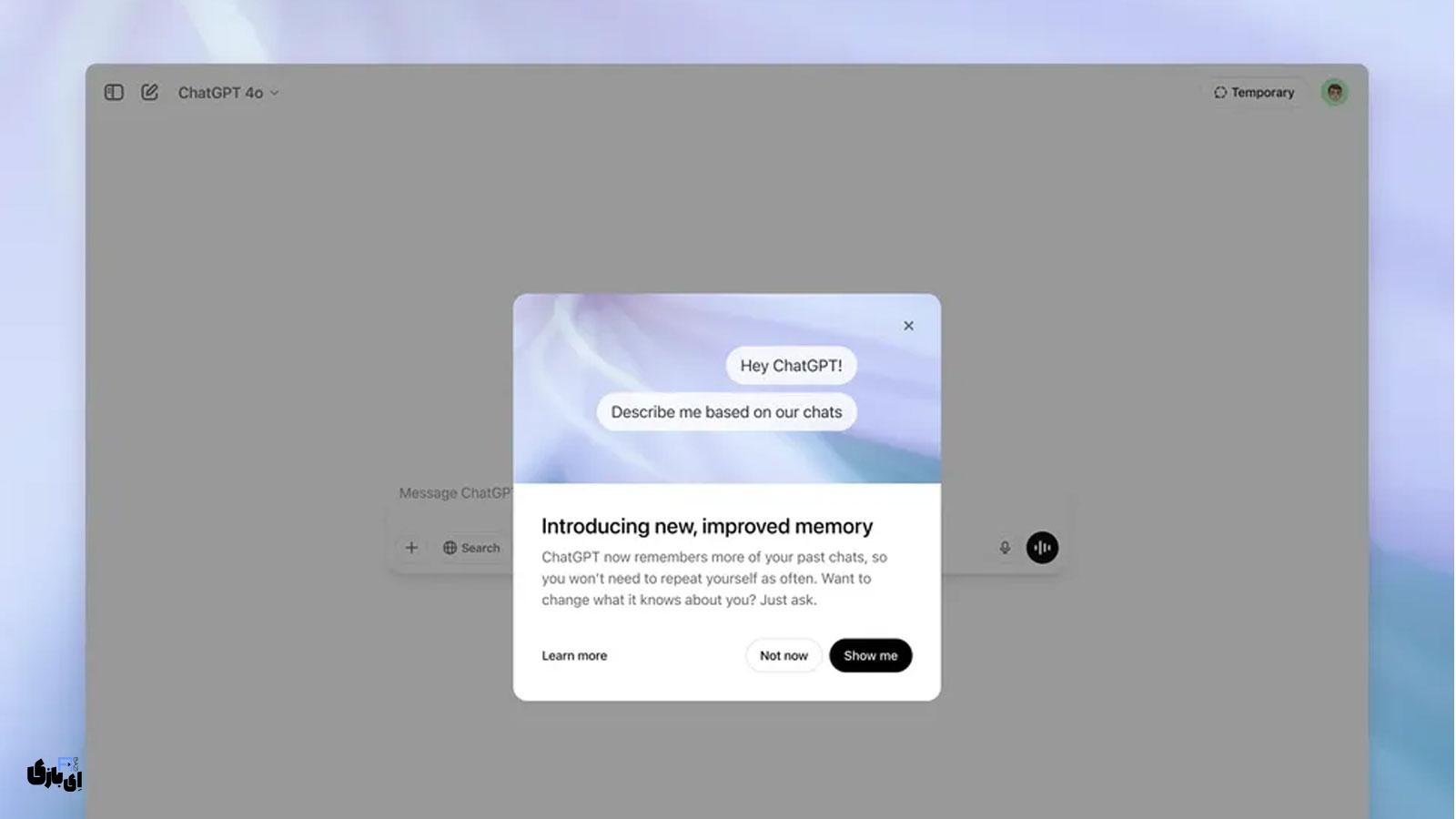
این قابلیت باعث میشود نیازی به تکرار اطلاعات در هر گفتگو نداشته باشید و پاسخها در طول زمان شخصیسازی شوند. البته این گزینه ممکن است برای کاربرانی که نگرانیهای حریم خصوصی دارند، مناسب نباشد.
- دلیل فعالسازی: دریافت پاسخهای شخصیتر و منسجمتر که در طول زمان با شما سازگار میشوند.
- نحوه فعالسازی: به مسیر Settings > Personalization > Memory بروید و آن را فعال کنید.
۳. دستورالعملهای سفارشی (Custom Instructions)
اگر از تکنیکهایی مانند قانون سه کلمه استفاده کردهاید و میخواهید ChatGPT همیشه با یک شخصیت خاص (مثلاً مانند یک معلم، یک مربی یا یک درمانگر) به شما پاسخ دهد، این ویژگی برای شما ساخته شده است.
شما میتوانید لحن، سطح جزئیات و حتی نحوه خطاب قرار دادن خود را مشخص کنید. این قابلیت نیاز به مهندسی پرامپتهای پیچیده را کاهش میدهد و به چتبات یک شخصیت ثابت میبخشد.
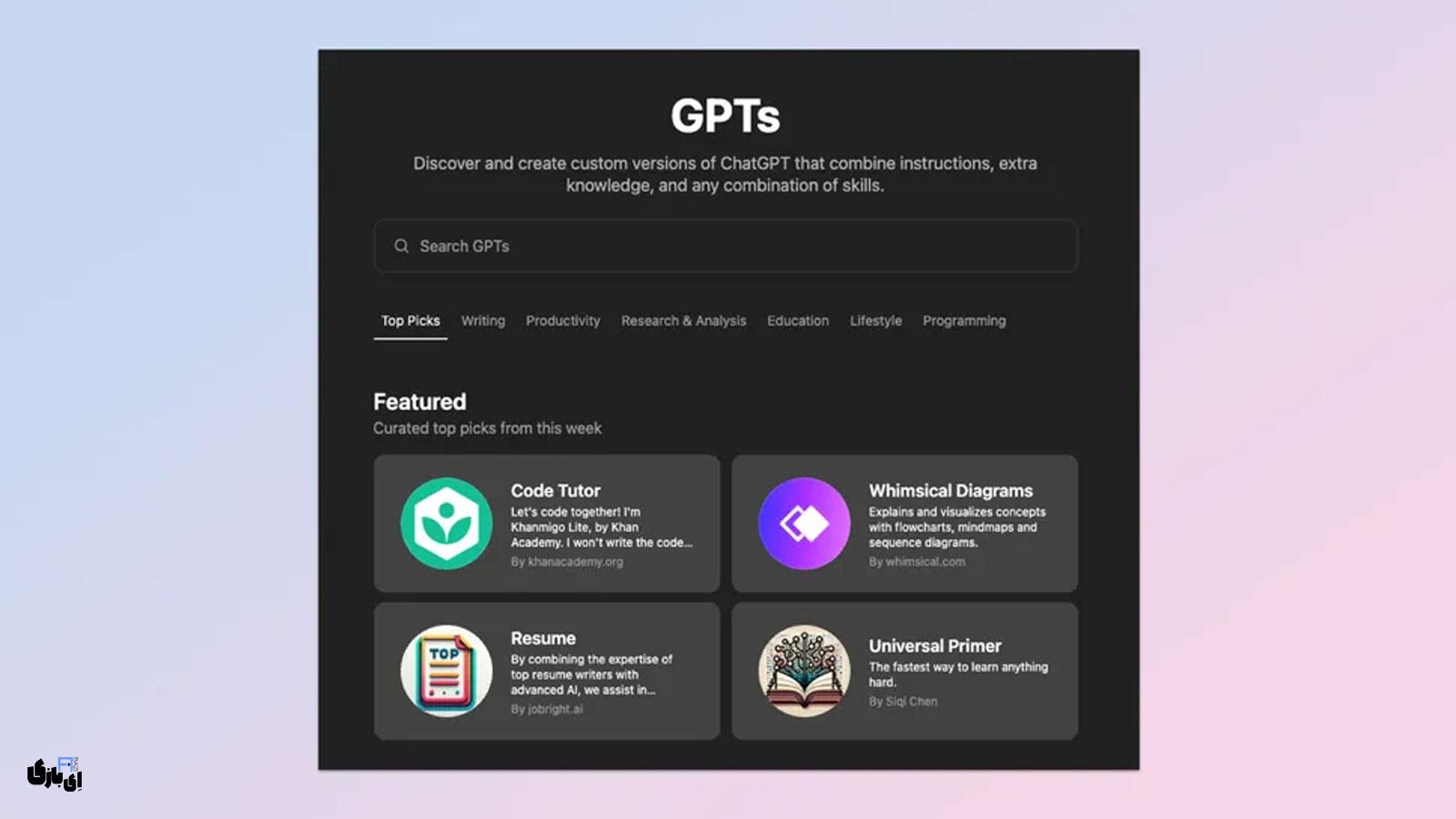
- دلیل فعالسازی: کاهش نیاز به تکرار دستورالعمل در هر پرامپت؛ ChatGPT همیشه شخصیت تعریفشده را حفظ میکند.
- نحوه فعالسازی: به مسیر Settings > Custom Instructions بروید و هر دو فیلد مربوطه را پر کنید.
۴. جابجایی بین مدلهای پیشرفته (Advanced Model Switching)
کاربران اشتراک پلاس میتوانند بین دو حالت مختلف مدل GPT-5 جابجا شوند: حالت سریع (Fast Mode) و حالت تفکر (Thinking Mode).
حالت اول برای دریافت پاسخهای فوری مناسب است، در حالی که حالت دوم برای حل مسائل پیچیدهتر که نیاز به استدلال عمیق دارند، عملکرد بهتری از خود نشان میدهد. این یکی از کاربردیترین تنظیمات ChatGPT-5 برای کاربران حرفهای است.
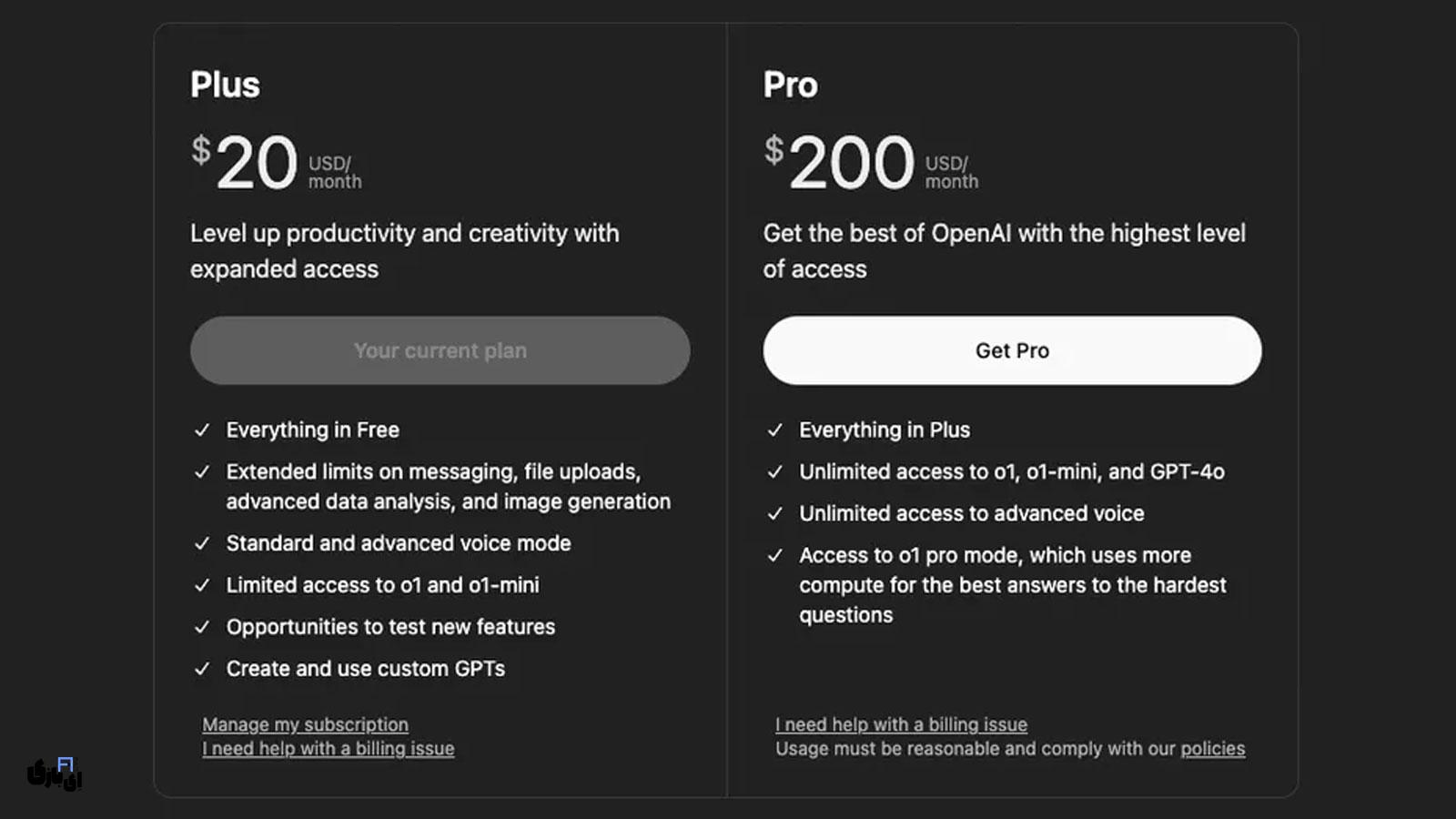
- دلیل فعالسازی: امکان انتخاب بین سرعت و عمق پاسخ بر اساس نوع وظیفه.
- نحوه فعالسازی: به مسیر Settings > Model Preferences بروید و گزینه Advanced Mode Switching را فعال کنید.
۵. کنترل و خروجی دادهها (Data Controls & Export)
در بخش تنظیمات حریم خصوصی، قابلیتی برای مشاهده، پاکسازی یا دریافت خروجی از تاریخچه گفتگوهای شما وجود دارد. به جای تلاش برای به خاطر سپردن تمام مکالمات، میتوانید کل تاریخچه را به صورت یک فایل خروجی دریافت کنید. این کار نه تنها به شما امکان پشتیبانگیری از اطلاعات را میدهد، بلکه کنترل کاملی بر دادههای خود و حفظ حریم خصوصیتان فراهم میکند.
- دلیل فعالسازی: کنترل بیشتر بر تاریخچه گفتگوها و آرامش خاطر از نظر حریم خصوصی.
- نحوه فعالسازی: به مسیر Settings > Data Controls بروید و گزینه Manage & Export را انتخاب کنید.
جدول خلاصه تنظیمات
| تنظیمات | دلیل اصلی فعالسازی | مسیر فعالسازی |
| حالت صوتی | مکالمه بدون نیاز به تایپ و انجام چند کار همزمان | آیکون هدفون در اپلیکیشن موبایل |
| حالت حافظه | شخصیسازی پاسخها بر اساس اطلاعات کاربر | Settings > Personalization > Memory |
| دستورالعملهای سفارشی | تعیین شخصیت و لحن ثابت برای چتبات | Settings > Custom Instructions |
| جابجایی بین مدلها | انتخاب بین سرعت یا عمق تحلیل در پاسخها | Settings > Model Preferences |
| کنترل دادهها | مدیریت و پشتیبانگیری از تاریخچه گفتگوها | Settings > Data Controls |