





شرکت Grok به تازگی ابزار ویدیوساز Grok را به صورت رایگان در دسترس عموم قرار داده است. این ابزار قدرتمند به طور خودکار تصاویر ثابت را به ویدیوهای شش ثانیهای متحرک همراه با صدا تبدیل میکند و نتایج آن شگفتانگیز است.


این فرآیند به تلاش بسیار کمی از جانب شما نیاز دارد و همین سادگی باعث محبوبیت سریع آن برای ساخت میمهای اینترنتی شده است. علاوه بر سرگرمی، این ابزار برای تبلیغ محصولات، داستانسرایی، ارائهها و حتی زنده کردن عکسهای خانوادگی قدیمی نیز بسیار کاربردی است. در این مقاله به آموزش مرحله به مرحله متحرک سازی عکس با Grok پرداخته ایم. با ما همراه شوید.
آموزش گام به گام متحرک سازی عکس با Grok
در این راهنما، نحوه استفاده از ویژگی Imagine در Grok را به صورت مرحله به مرحله توضیح میدهیم تا شما هم بتوانید کلیپهای متحرک خود را بسازید. این آموزش استفاده از هوش مصنوعی Grok بسیار ساده است.
۱. انتخاب تب Imagine
ابتدا اپلیکیشن Grok را بر روی دستگاه آیفون یا اندروید خود باز کرده و از بالای صفحه، تب Imagine را انتخاب کنید.
۲. بارگذاری تصویر
اگرچه میتوانید با وارد کردن یک پرامپت متنی، از هوش مصنوعی بخواهید تصویری برای شما خلق کند، اما استفاده از عکسهای شخصی بسیار جذابتر است. برای این کار، آیکون تصویر در گوشه پایین سمت چپ را انتخاب کرده و گزینه Photo Library (کتابخانه عکس) را بزنید. همچنین میتوانید با انتخاب Open Camera یک عکس جدید بگیرید.

۳. پردازش و ایجاد ویدیو
پس از انتخاب تصویر مورد نظر، Grok فرآیند تولید ویدیو را آغاز میکند. این کار زمان کوتاهی طول میکشد و در نهایت، ویدیوی متحرک شما به صورت یک حلقه تکرارشونده نمایش داده میشود. برای کسب بهترین نتیجه، پیشنهاد میشود از تصاویر باکیفیت که یک سوژه اصلی و برجسته دارند، استفاده کنید.
۴. ویرایش و شخصیسازی ویدیو
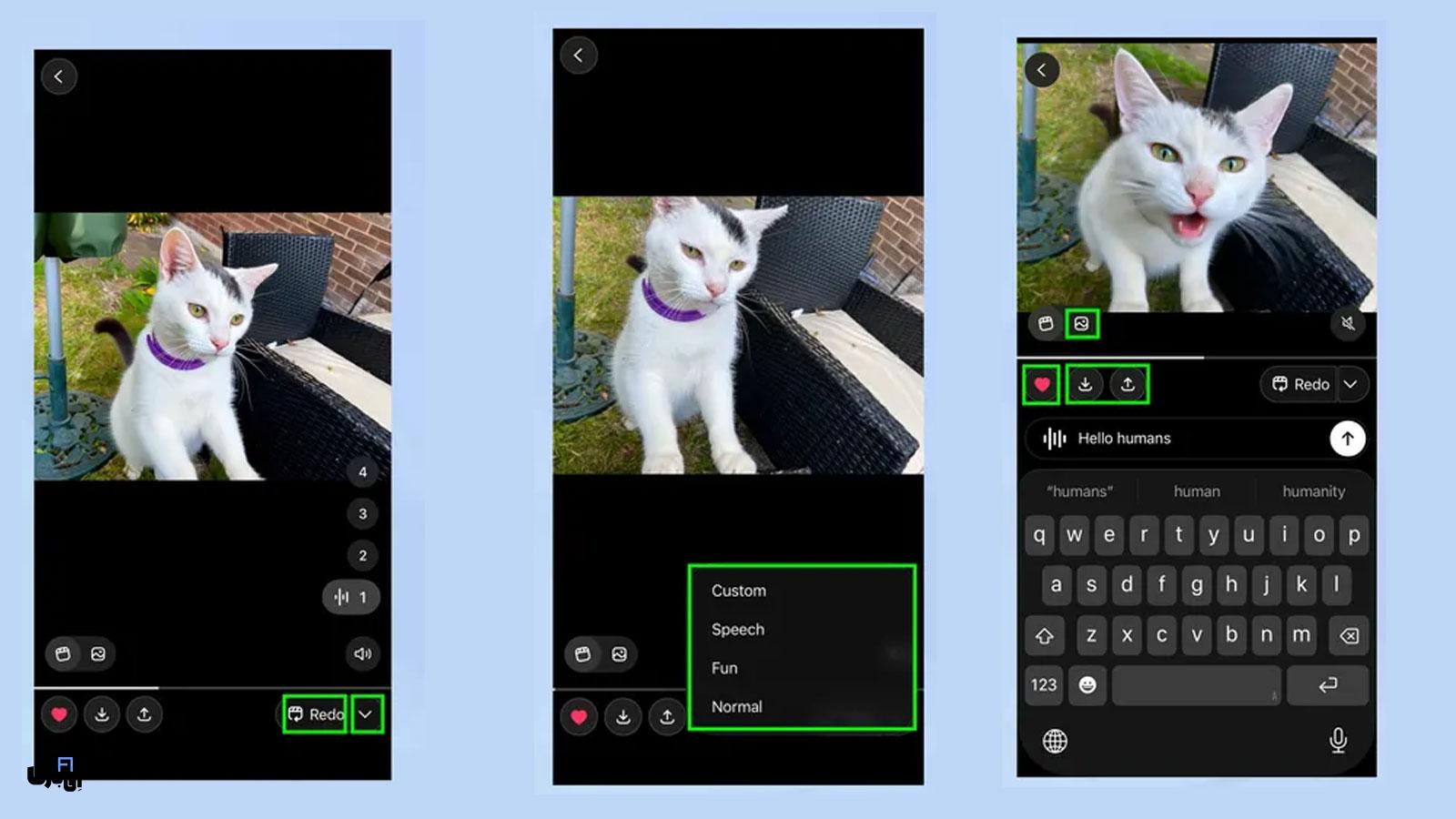
اگر از نتیجه راضی نبودید، میتوانید با انتخاب گزینه Redo، از هوش مصنوعی بخواهید یک بار دیگر تلاش کند. برای دسترسی به گزینههای ویرایش بیشتر، روی فلش رو به پایین در کنار دکمه Redo ضربه بزنید.
۵. آشنایی با گزینههای ویرایش
در این بخش میتوانید انیمیشن خود را شخصیسازی کنید:
- Custom: با وارد کردن یک پرامپت متنی کوتاه (ترجیحاً کمتر از شش کلمه)، میتوانید جهت حرکت یا نوع انیمیشن را مشخص کنید.
- Speech: این گزینه برای تبدیل عکس به ویدیو با صدا به کار میرود. کافی است متنی را که میخواهید سوژه بگوید وارد کنید تا لبهای او به حرکت درآید.
- Fun: این حالت، یک انیمیشن پرانرژیتر و سرگرمکنندهتر ایجاد میکند.
- Normal: این گزینه برای ساخت یک انیمیشن طبیعیتر و واقعگرایانهتر مناسب است.
۶. ذخیره و اشتراکگذاری
در مرحله نهایی، میتوانید با انتخاب آیکون دانلود، ویدیو را در گوشی خود ذخیره کنید یا با استفاده از گزینه اشتراکگذاری، آن را مستقیماً در شبکههای اجتماعی مانند X (توییتر سابق) و اینستاگرام منتشر نمایید.
فرآیند متحرک سازی عکس با هوش مصنوعی Grok به قدری ساده و در عین حال قدرتمند است که میتوان آن را یکی از بهترین اپلیکیشنهای هوش مصنوعی برای عکس در زمینه تبدیل تصاویر ثابت به محتوای ویدیویی دانست.
اگر به هوش مصنوعی و دنیای آن علاقهمند هستید، با ای بازی همراه شوید تا از جدیدترین اخبار مطلع بمانید.
به علاوه، استفاده خلاقانه از موز نانویی برای جان بخشیدن به نقاشیهای کودکان، به خوبی نشان میدهد که چگونه ابزارهای هوش مصنوعی به بخشی از سرگرمیهای روزمره ما تبدیل شدهاند. بسیاری از کاربران پس از خلق چنین تصاویری، به سراغ هوش مصنوعی برای ساخت ریلز میروند تا این تحولات جادویی را به صورت ویدیوهای کوتاه و جذاب به اشتراک بگذارند.
البته انتخاب ابزار مناسب برای این کارها نیازمند آگاهی است؛ یک مقایسه نانوبنانا و Qwen Image نشان میدهد که هر مدل نقاط قوت خاص خود را برای کاربردهای متفاوت دارد. این رقابت تنها به این دو مدل محدود نمیشود و پیشرفتهای هوش مصنوعی بایدو و دیگر غولهای فناوری، این فضا را روزبهروز پویاتر و جذابتر میکند.